

In diesem Workshop lernen Sie, wie man über Telnet auf einen
Webserver zugreift, und über die Unix bzw. Linux Kommandozeile,
Befehle auf dem Server ausführt.
Einloggen mit Telnet
Wenn Ihr Provider für Sie einen Telnet – Zugang eingerichtet
hat, können Sie sich auf dem UNIX- (bzw. LINUX-) Server über
Telnet einloggen und UNIX-Kommandos auf dem Server ausführen.
Für Windows95/98 und für WinNT gibt es einen Telnet –
Client den Sie entweder im Startmenue finden oder über eine
Befehlszeile aufrufen können. Sie sehen daraufhin folgendes
Bild:
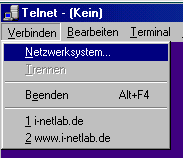
Zum Verbinden mit dem Server klicken sie also auf den gezeigten
Menuepunkt und geben bei Hostname den Namen des Servers bzw.
dessen IP – Adresse an:
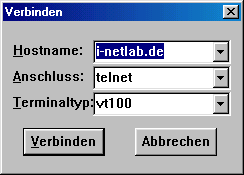
Was nun folgt ist der Prompt an denen Sie Ihren Benutzernamen
und Ihr Passwort eingeben müssen – und Sie landen in Ihrem
Home – Verzeichnis welches Ihr Provider für Sie eingerichtet
hat. Zum Wechseln in ein anderes Verzeichnis innerhalb Ihres Webbaumes
benutzen Sie die folgenden Kommandos:
cd ..
 wechselt eine Verzeichnisebene höher, beachten Sie
 das Leerzeichen


cd verzeichnis
wechselt in das gewünschte Verzeichnis
Wenn Sie nicht mehr wissen wo sie sind geben Sie einfach ein:
pwd zeigt Ihnen den PfadUnd schließlich kommen Sie mit
cd bringt Sie in Ihr Homeverzeichnisimmer wieder “heim”. Mit dem Kommando
ls entspricht etwa dem Dir im DOSkönnen Sie sich die Inhalte der Verzeichnisse auflisten. Es
gibt etliche Schalter für dieses Kommando:
ls --help Die Hilfe wird gezeigt
Beispiele:
ls -l          Langes Ausgabeformat

ls -a          Alle Dateien werden angezeigt

ls -la         Schalter "-l" und "-a" kombiniert
Weitere Kommandos:
md             Anlegen eines Verzeichnisses

rd             Löschen eines Verzeichnisses

cp             Kopieren von Dateien

mv             Bewegen von Dateien

rm             Löschen von Dateien

cat            Inhalt von ASCII Dateien anzeigen
Einen Cronjob erzeugen
Häufig besteht die Aufgabe bestimmte Scripten periodisch ablaufen
zu lassen, wenn zum Beispiel der Index einer Suchmaschine mit einem
Script täglich neu erstellt werden soll oder andere Aufgaben.
Derartiges kann der cron – Dämon für Sie erledigen,
das ist ein Dienst welcher im Hintergrund läuft. Sie müssen
diesem Dienst nur mitteilen wann er was zu machen hat und das geht
mit dem Kommando crontab:
crontab -l     Liste Ihrer Cronjobs

crontab -e     Edit - Modus zum Hinzufügen / Löschen von ...

crontab -r     Remove (Löschen) aller Cronjobs
Mit crontab -e wird der Standardeditor aufgerufen, das ist
normalerweise der VI dessen wichtigste Befehle Sie kennen
sollten:
i              Schaltet den VI in den Insertmodus

ESC            Schaltet den VI in den Befehlsmodus

x              Löscht ein Zeichen (Befehlsmodus)

:q             Sie verlassen den VI (Befehlsmodus)

:wq            Write + Quit: Verlassen mit Speichen

:q!            Verlassen ohne Speichern
Wenn Sie sich nicht ganz sicher sind mit dem VI üben
Sie einfach mit einer Testdatei in ihren Homeverzeichnis. Falls
Sie unter Windows Ihre Projekte entwickeln und sich Offline mit
dem VI vertraut machen wollen, können Sie sich auch
den WinVi
downloaden, installieren und die wichtigsten Befehlsmodi einstudieren.
Der Syntax in der Crontab – Datei sieht so aus:
min std tag mon wotag kommando
Und dazu gleich ein Beispiel:
00 00 * * * perl /home/i-netlab.de/cgi-bin/ice2-idx.pl
Das Beispiel bewirkt ein tägliches Ausführen des Scriptes
“ice2-idx.pl” um Mitternacht / Null – Uhr. Nachdem Sie also crontab
-e am Telnet eingegeben haben landen Sie im VI und geben nacheinander
folgendes ein:
- “i” (um in den Edit – Modus zu kommen)
- “min std tag mon wotag kommando”
- “ESC” (um in den Befehlsmodus zu kommen)
- “:”
- “wq” (wq hinter dem Doppelpunkt eingeben zum Verlassen mit Speichern)
Den Output des mit crontab gestarteten Befehls (oder Scripts)
finden Sie in Ihrer UNIX – mail wieder: hier steht das geschrieben
was der Befehl normalerweise auf die Standardausgabe schreiben würde.
Das Programm “Mail” rufen Sie am Telnet wie folgt auf:
mailMail zeigt eine Liste der Mails, mit der Eingabe der Nummer
wird Ihnen die entsprechende Mail anzezeigt. Hinter dem & –
Zeichen können Sie auch das “?” eingeben um weitere Hilfe zu
bekommen.
Einen Prozess starten und sich abmelden
Manchmal besteht die Aufgabe, einen Prozess oder ein Script auf
dem Webserver – Linux -Rechner lediglich zu starten und sich dann
gleich wieder abzumelden, insbesondere wenn der Prozess länger
dauert, als man Online bleiben möchte. Dazu gibt es für
jedes unter UNIX abgesetzes Kommando den Parameter nohup
(No Hang Up), welcher einfach an den Befehlsstring drangehängt
wird. Um diesen Prozess auch noch in den Hintergrund zu schicken,
ist am Ende der Kommandozeile einfach noch das Kaufmanns – Und
“&” anzuhängen. Beispielsweise soll das Script “langes_script.pl”
gestartet werden und danach gleich die Abmeldung erolgen, der Befehlsstring
sähe dann so aus:
perl langes_script.pl nohup &Die nach dem Absetzen eines derartigen Kommandos angezeigte Prozess
– ID z.B.: [1] 19007 kann dabei durchaus notiert werden…
nach der Abmeldung läuft das Script weiter.
Vielen dank an Herrn Rolf Rost von I-NetLab,
der uns den Artikel zur Verfügung gestellt hat. Bei Fragen
können Sie sich an ihn wenden. Auf seiner Webseite finden Sie
ein Kontakt-Formular.